In deze installatiegids laat ik stap voor stap zien hoe je n8n gratis lokaal installeert. Er zijn drie manieren om n8n te gebruiken:
- Maak gebruik van de cloud versie (dit is de versie die op hun website wordt aangeboden). Deze kost € 24 per maand, of € 20 per maand als je per jaar betaald. Het voordeel is dat je je geen zorgen hoeft te maken over installatie / updates etc.
- Daarnaast kun je n8n self-hosten op een server via bijvoorbeeld Hostinger. Dit is goedkoper dan de cloud versie van n8n, maar je moet nog steeds voor de server betalen. Klik hier voor de installatiegids van Hostinger. De goedkoopste VPS kost € 13,99 per maand.
- Daarnaast kun je n8n 100% gratis op je eigen pc installeren. Dat is natuurlijk de goedkoopste optie, maar het nadeel is ook dat jouw flows niet kunnen draaien wanneer jouw pc uitstaat. Heb je geen behoefte om jouw flows te “runnen” wanneer je pc uitstaat? Dan is dit waarschijnlijk de beste optie!
In dit artikel ga ik laten zien hoe je n8n zelf lokaal op je pc installeert (de derde optie dus).
Docker Desktop installeren
Er zijn verschillende manieren om n8n te installeren, maar ik raad je aan om n8n te installeren via Docker. Ik heb ook andere opties geprobeerd (zoals via npm) – maar uiteindelijk werkte deze niet.
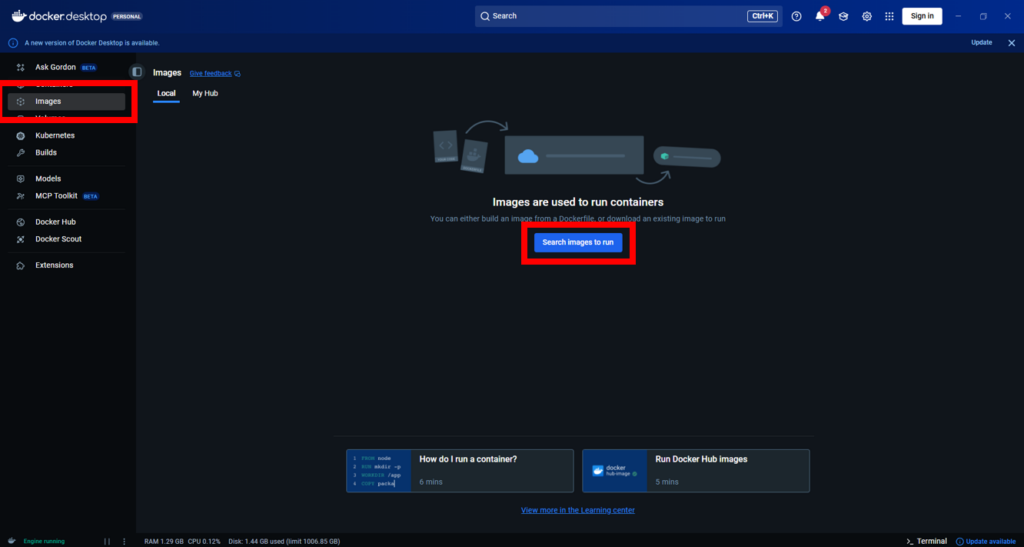
Je kunt Docker Desktop gratis downloaden via deze link. Nadat je Docker Desktop hebt gedownload start je Docker op. Je hoeft geen account aan te maken om Docker te kunnen gebruiken. Je komt dan terecht op de pagina in onderstaande afbeelding.
Hier klik je links in het menu op “images” en vervolgens in het midden van het scherm op “search images to run”.
De n8n image downloaden
Vervolgens zoek je op n8n. De optie die je nodig hebt heet “n8nio/n8n“. Dit zou ook de bovenste optie moeten zijn:
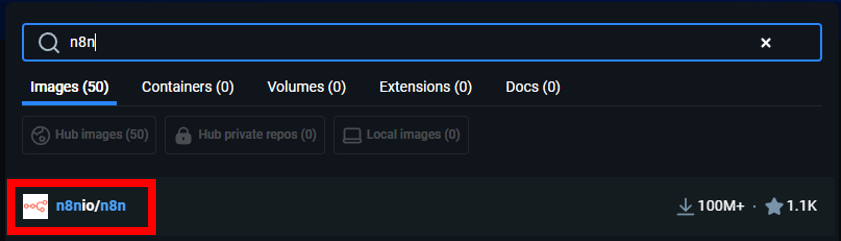
Je kunt nu klikken op “pull” om de image te installeren.
De n8n image uitvoeren
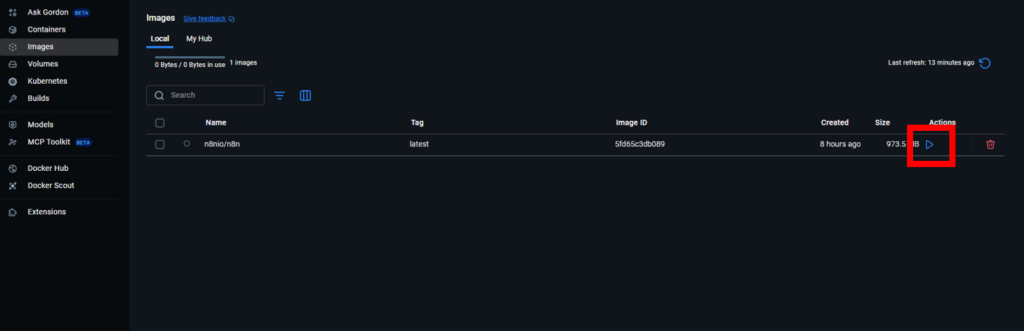
Zodra de installatie voltooid is zou je een “play” knop moeten zien op de zojuist geïnstalleerde image. Druk op deze knop om de image te starten:
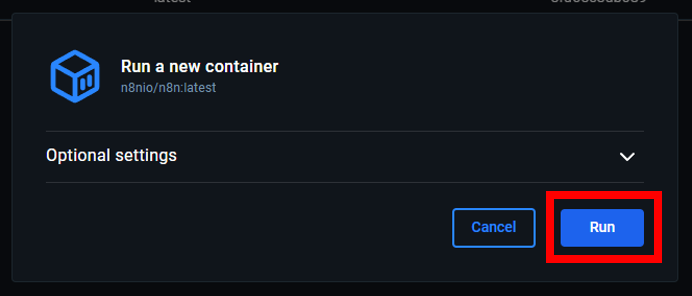
Vervolgens kun je nog een aantal instellingen veranderen. Ik raad je aan om de standaard instellingen te gebruiken, je hoeft het menu dus niet uit te vouwen en kunt meteen klikken op “run“.
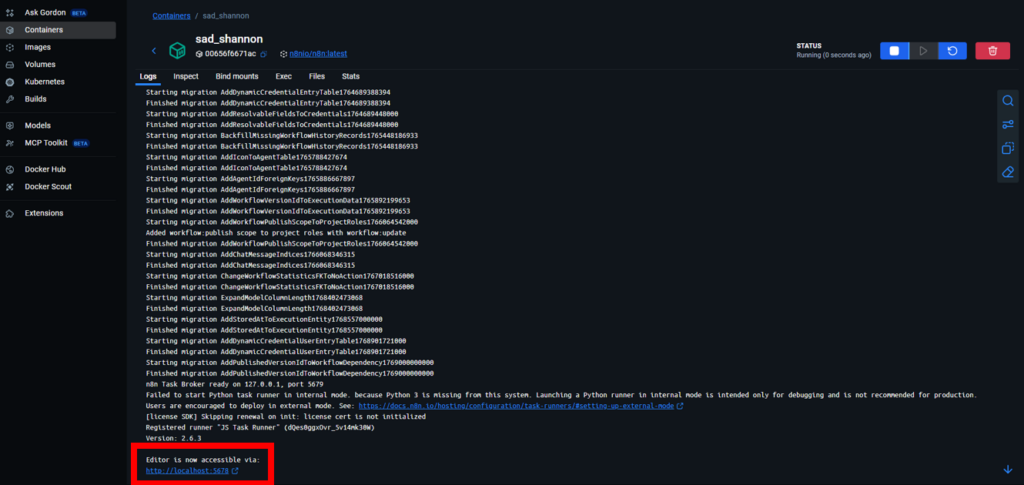
Nu je op run hebt geklikt is n8n geïnstalleerd door het uitvoeren van de image (dit is een soort installatiescript). Je ziet een hoop technische termen voorbij komen, en als alles goed is gegaan zie je daaronder een link verschijnen. Die brengt je rechtstreeks naar jouw lokale n8n installatie! (let op: het kan even duren voordat n8n zichtbaar wordt!)
n8n account aanmaken
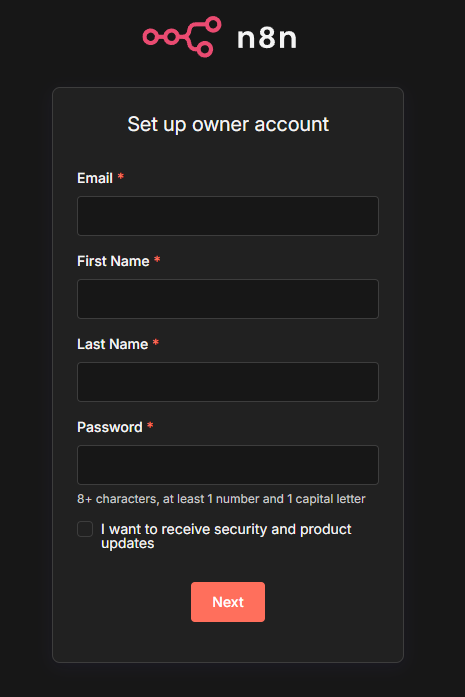
Ook al installeer je n8n lokaal, toch heb je een gebruikersaccount nodig. Dit account wordt lokaal opgeslagen en kun je eenvoudig aanmaken via het onderstaande scherm:
Docker automatisch laten opstarten
Je kunt n8n nu gebruiken door te navigeren naar http://localhost:5678/. Maar let op: dit werkt natuurlijk alleen wanneer je Docker container is opgestart. De volgende keer dat je je pc opstart kan het zijn dat n8n niet meer werkt. Gelukkig kun je Docker (en de n8n container) automatisch laten opstarten wanneer je je pc opstart. Dat doe je als volgt:
Klik op het tandwiel icoon rechtsboven in Docker:
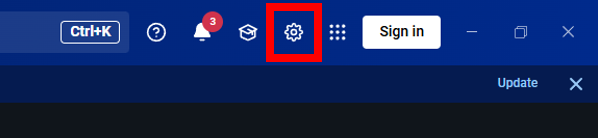
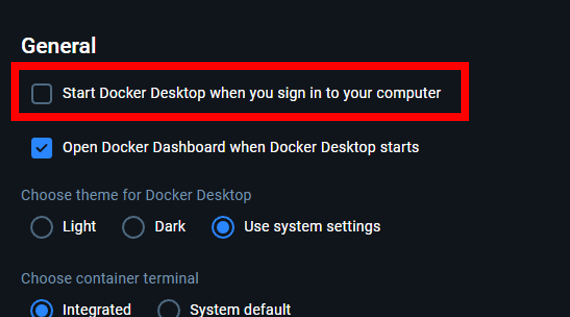
Klik nu de de bovenste optie “Start Docker Desktop when you sign in to your computer” aan. Docker en n8n worden nu automatisch opgestart!
AI Agents bouwen!
Veel succes met het bouwen van je eerste n8n agent!