Microsoft Power Automate is een krachtige tool! Sommige gebruikers vinden het erg handig dat zowel Power Automate als Power Automate Desktop beschikbaar zijn in het Nederlands. Andere gebruikers stellen Power Automate liever in het Engels in, zodat ze (video) tutorials op het internet meteen kunnen toepassen.
Power Automate taal aanpassen
Om de taal van de cloud versie van Power Automate aan te passen navigeer je naar make.powerautomate.com. Vervolgens klik je op het tandwiel icoon rechts bovenaan je scherm.
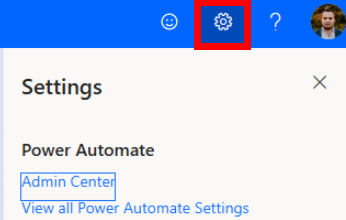
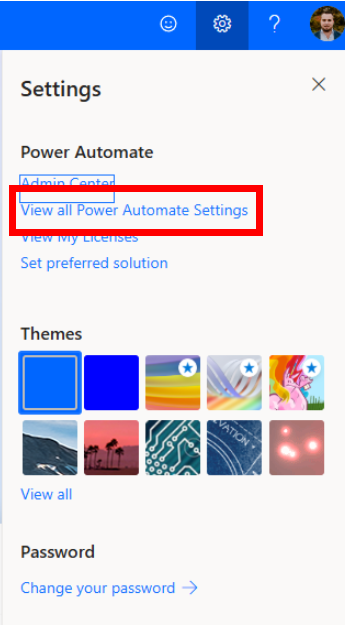
In het menu dat vervolgens opent klik je nu op “View All Power Automate Settings”:
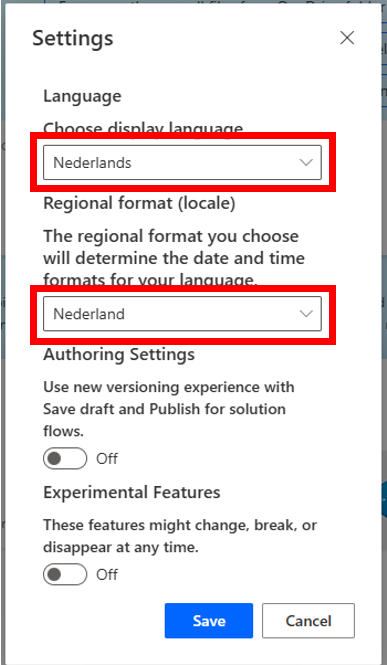
Vervolgens verschijnt er een popup in het midden van je scherm waar je de taal (display language) en je regionale formaat kunt aanpassen. De tweede instelling wordt gebruikt voor de notatie van getallen etc.
Power Automate Desktop taal veranderen
De taal van Power Automate Desktop aanpassen werkt weer anders, dit doe je namelijk in het Windows configuratiescherm. Klik op het windows icoon onderaan je scherm:

Nadat het Windows menu is geopend type je “taal instellingen” of “language settings”. Je zou nu ongeveer het volgende moeten zien. Klik vervolgens op “taal instellingen”.
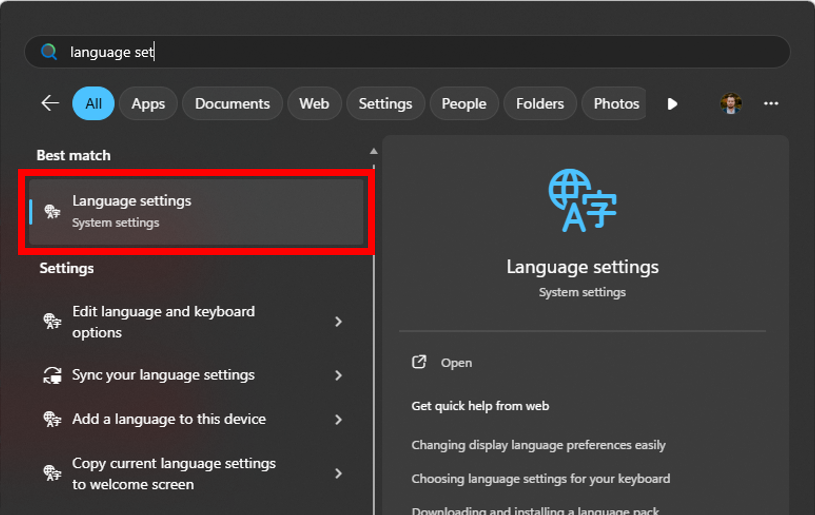
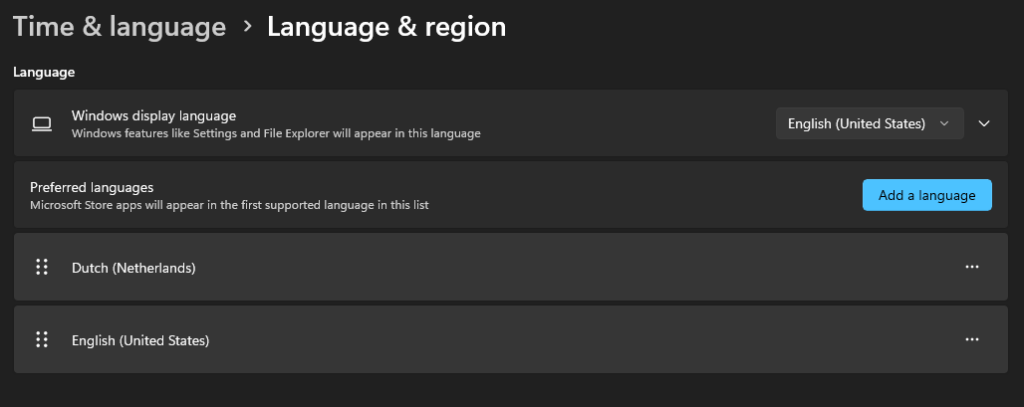
Je zou nu terecht moeten komen in het volgende scherm. In mijn voorbeeld zie je dat ik twee talen heb toegevoegd: Nederlands en Engels (mijn display language is Engels, maar dat is voor nu niet belangrijk).
Power Automate Desktop selecteert de taal die in het rijtje met “preferred languages” (voorkeurstalen) bovenaan staat. Als er maar één taal staat kun je een andere taal (bijvoorbeeld Engels) toevoegen.
Vervolgens sleep je de taal waarvan je wilt dat Power Automate Desktop dit gebruikt naar boven. Herstart je computer en Power Automate Desktop zal in de geselecteerde taal opstarten.