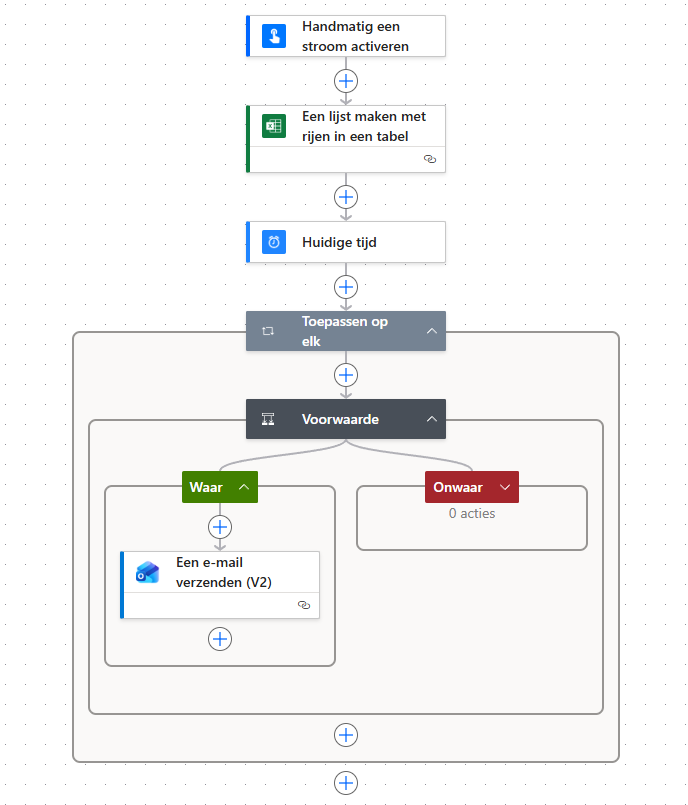
Wanneer je gebruik maakt van Microsoft Power Automate zul je in veel gevallen moeten werken met datums. Je wilt bijvoorbeeld weten of een datum in het verleden of in de toekomst ligt, of je wilt uitrekenen hoeveel dagen er tussen twee datums zitten. In deze tutorial leer je een aantal best practices voor het werken met datums in Power Automate.
In dit voorbeeld gaan we datums uitlezen uit een Excel bestand en bepalen we of deze in de toekomst in het verleden liggen. Ik gebruik daarvoor het volgende Excel bestand:

Zoals je kunt zien bevat dit Excel bestand een Excel tabel. Als je in Power Automate met Microsoft Excel wilt werken zul je in de meeste gevallen gebruik moeten maken van een Excel tabel.
Wil je meedoen met dit voorbeeld? Je kunt het Excel bestand hier downloaden.
Bepalen of een datum in het verleden of in de toekomst ligt
Laten we starten met het aanmaken van een directe cloudstroom in Microsoft Power Automate. Klik in het menu op maken en vervolgens op directe cloudstroom.

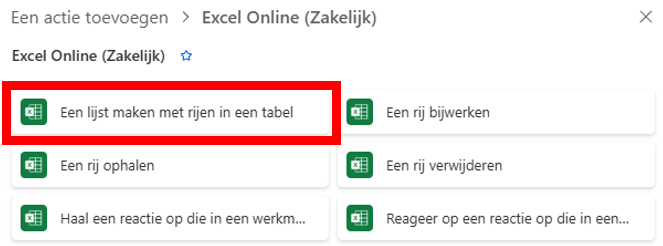
Wanneer de stroom geopend is kunnen we activiteiten gaan toevoegen. Klik links in het menu op Excel Online en zoek voor de activiteit een lijst maken met rijen in een tabel.
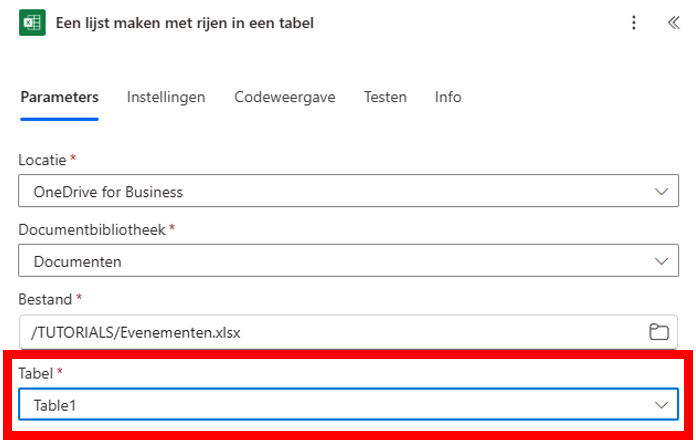
Vervolgens moeten we deze activiteit configureren: we moeten Power Automate laten zien waar dit Excel bestand staat, en welke tabel hij moet ophalen:
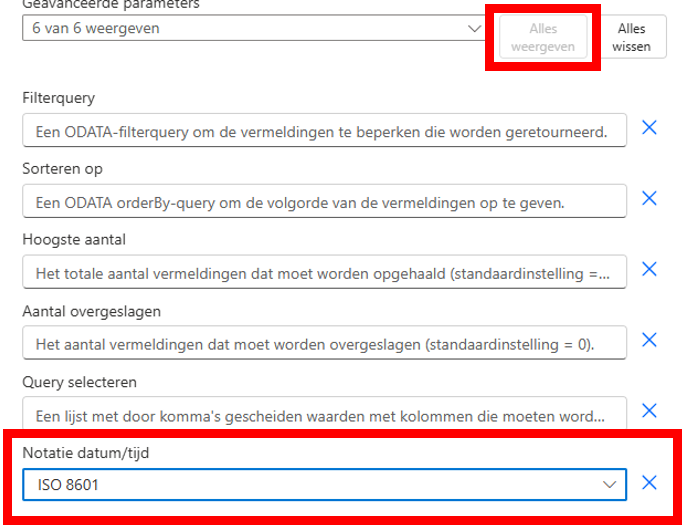
Standaard zal Power Automate datums uitlezen als een soort getal (bijvoorbeeld 45950) – Power Automate noemt deze optie “Serial Number” en het staat voor het aantal dagen die verstreken zijn sinds 30 December 1899. Deze notatie is echter onhandig, dus we gaan klikken op alles weergeven (naast geavanceerde parameters).
Helemaal onderin vind je nu de optie “Notatie datum/tijd“. Die gaan we veranderen naar ISO 8601. Deze notatie is als volgt “2026-01-19T14:30:00Z” en is een stuk makkelijker om mee te werken in onze flow.
Voeg vervolgens de volgende activiteit toe: huidige tijd. Als we willen weten of een tijd in het verleden of in de toekomst ligt moeten we natuurlijk de huidige tijd weten. Die halen we op met deze activiteit.
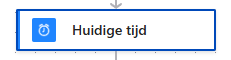
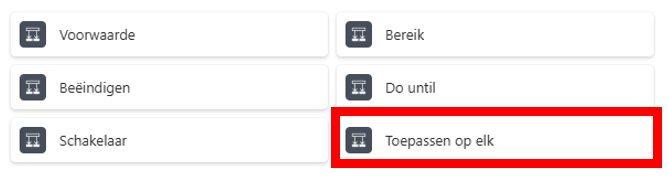
Nu we alle rijen uit onze tabel hebben opgehaald en het datum-formaat juist hebben geconfigureerd gaan we een nieuwe activiteit toevoegen: de “toepassen op elk“.
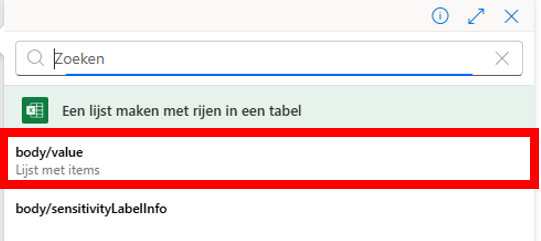
Klik vervolgens op de bliksemschicht om dynamische content toe te voegen. Vervolgens selecteer je “body/value“.
In de toepassen op elk gaan we nu een voorwaarde toevoegen (deze vind je in de categorie besturingselementen):
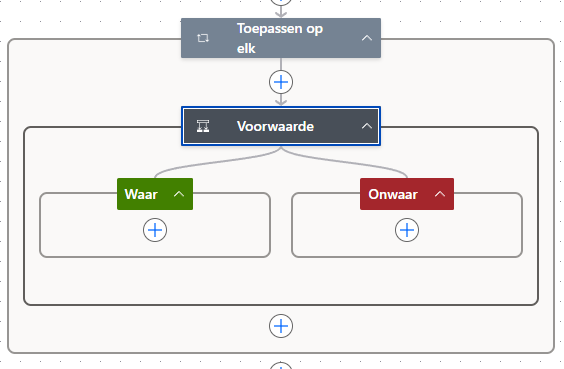
We willen alleen herinneringen sturen voor evenementen die in de toekomst liggen. Klik op de “Voorwaarde” en vul de volgende voorwaarde in:
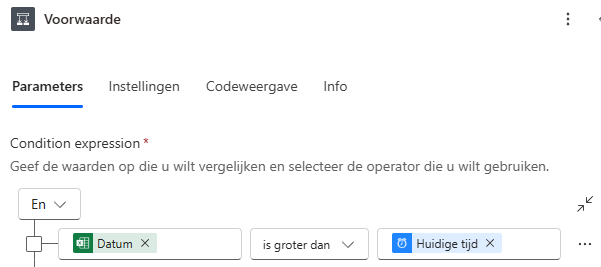
Voor evenementen waarvan de datum in de toekomst ligt willen we een e-mail versturen. Daarvoor voeg je de activiteit een e-mail verzenden (V2) toe in de voorwaarde:
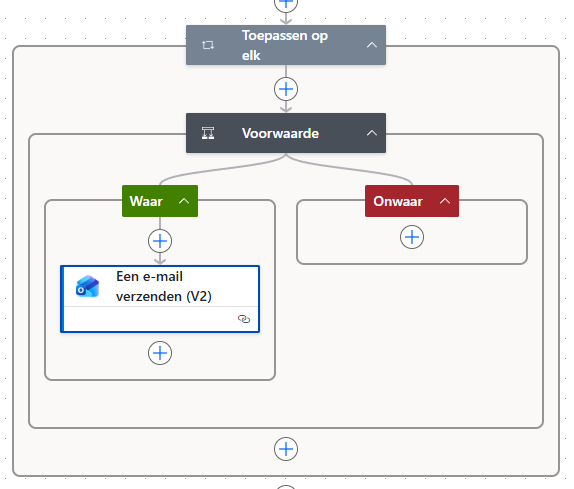
Vervolgens configureer je de een e-mail verzenden als volgt:
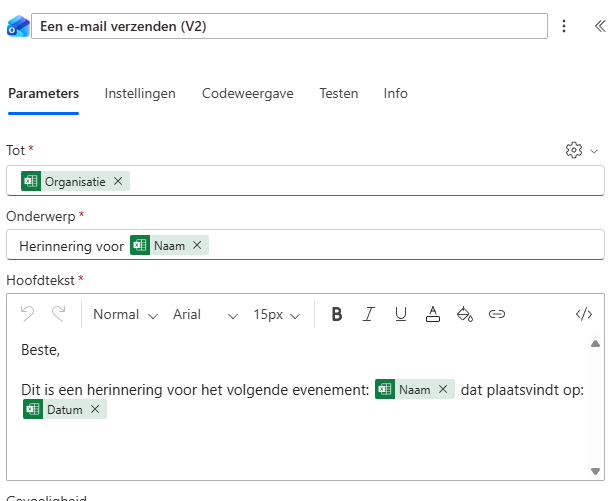
Elke keer dat je de stroom runt wordt er nu een e-mail verstuurt voor alle evenementen die in de toekomst liggen. Probeer het maar eens!
Datums in Power Automate converteren naar Nederlandse datums
Je flow zou nu al moeten werken, maar de manier waarop de datum van het evenement wordt weergegeven is nog niet echt gebruiksvriendelijk. Gebruik de volgende query om een Nederlandse datum te genereren (zoals 19-01-2026):
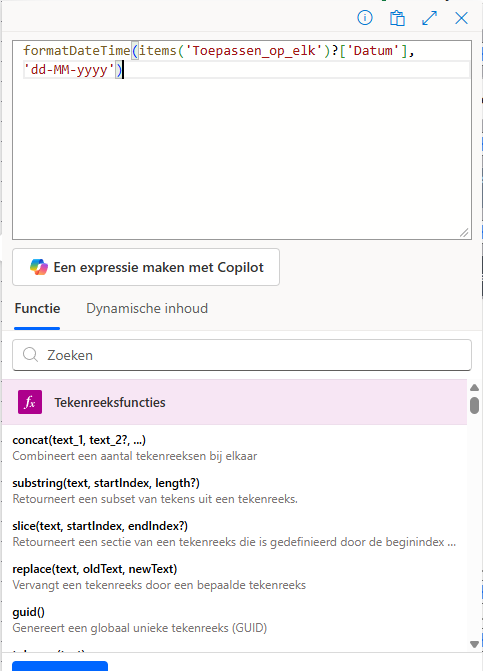
De complete flow zou er nu zo uit moeten zien: