Consumption based pricing instellen in Copilot Studio
Ik heb zelf een Microsoft 365 Copilot licentie (de “betaalde” versie van Microsoft Copilot). Met deze licentie kun je ook gebruikmaken van Microsoft Copilot Studio. Je betaalt dan niet per gebruik, maar je gebruikt wordt “betaald” door je Copilot 365 licentie.
Toch schrok ik vandaag (26 augustus 2026) van het volgende bericht toen ik een agent wou gebruiken:
You need credits to continue. This environment doesn’t have credits available right now. Credits power the AI creation experience and some agent and workflow orchestrators when they run. Error code: EnforcementUsageCredits.
Is er iets veranderd? Ja, en nee. Met een Copilot 365 licentie kun je nog steeds gebruikmaken van Copilot Studio met een betaalde Copilot licentie. Je hoeft dus niet per gebruik te betalen.
Wat er wel veranderd is, is dat Copilot Studio vanaf nu een foutmelding geeft voor environments die geen copilot credits beschikbaar hebben. Deze credits kun je kopen in pakketten (prepaid) of via pay-as-you-go.
Samengevat: je kunt Copilot Studio nog steeds gratis gebruiken met een Microsoft 365 Copilot licentie, maar je moet wel een betaalmethode hebben ingesteld.
Instellen van consumption-based-pricing in Copilot Studio
Stap 1: Inloggen in Power Platform Admin Center
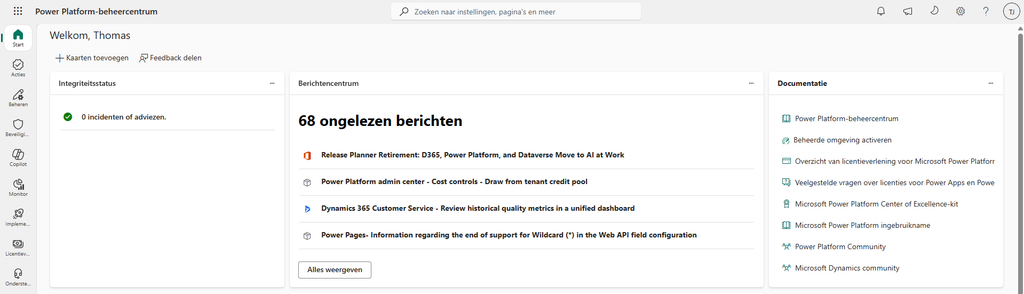
Copilot Studio wordt beheerd vanaf het Power Platform admin center. Log in bij het Power Platform admin center om consumption based pricing in te stellen. Wanneer je bent ingelogd ziet dat er ongeveer zo uit:
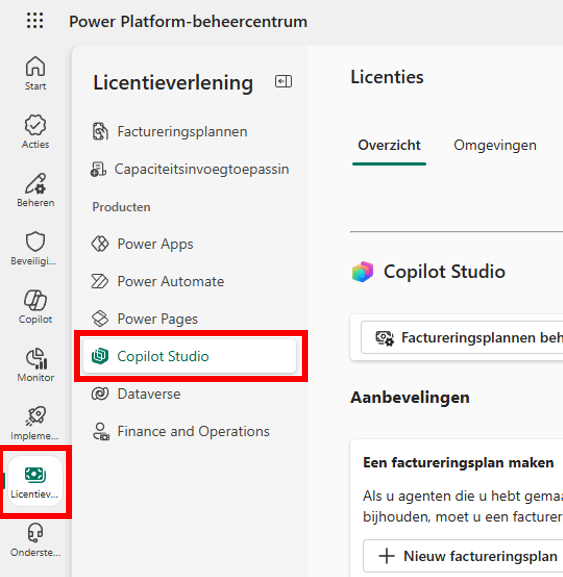
Wanneer je bent ingelogd navigeer je in het menu aan de linkerkant naar het tabblad “licenties” en klik je op “Copilot Studio”:
Stap 2: Aanmaken van een Azure-abonnement
We keren zometeen terug naar Power Platform admin center. Voordat we dat doen maken we nog even een uitstapje naar de Azure Portal. Je hebt een Azure account nodig, dit is (kort door de bocht) waar je je creditcard moet invoeren, en die koppelen we later weer via Power Platform Admin center.
Klik hier om in te loggen bij Azure Portal. Wanneer je bent ingelogd bij Azure Portal zou je nu een dergelijk scherm voor je moeten zien. Hier mag je klikken op “abonnementen”:
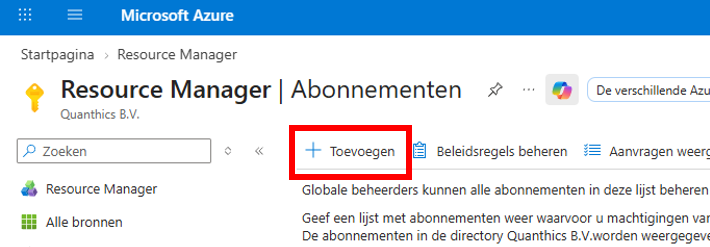
Zodra je op abonnementen hebt gedrukt kom je in een scherm terecht waar je al je abonnementen kunt zien. De kans is groot dat dit scherm momenteel nog leeg is. Klik op “toevoegen” om een abonnement toe te voegen:
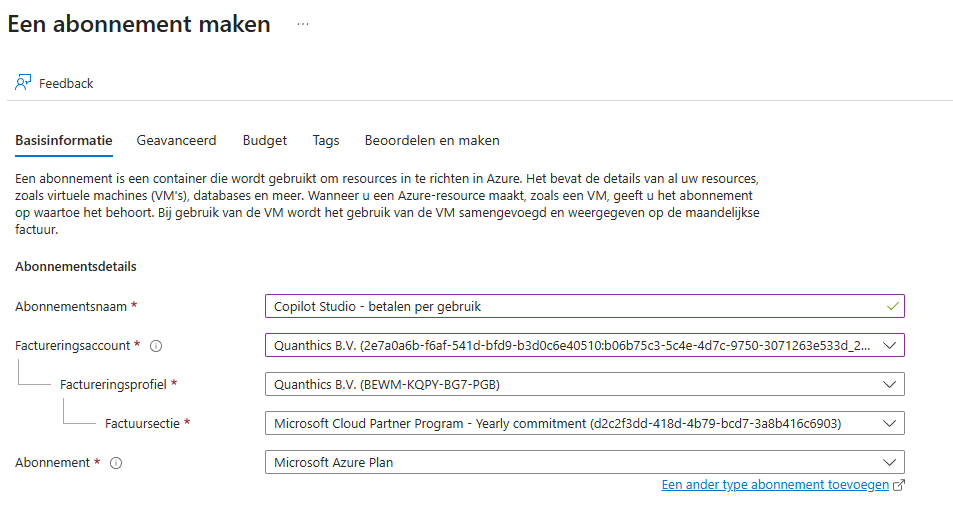
Er verschijnt nu een scherm waar je een Azure abonnement kunt aanmaken. Geef een duidelijke naam (ik koos voor “Copilot Studio – betalen per gebruik”. Je moet ook een factureringsaccount aanmaken en een credit card toevoegen.
Klik vervolgens op de knop “beoordelen en maken” en nogmaals op “maken” en je Azure abonnement wordt aangemaakt. Het kan even duren voordat deze in het overzicht verschijnt.
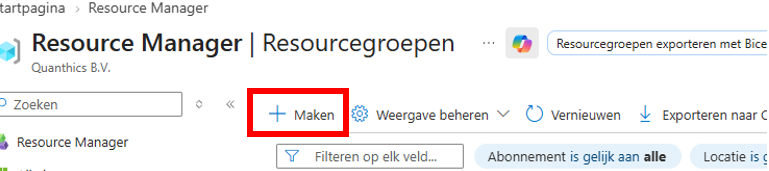
Vervolgens moeten we binnen dit abonnement een resourcegroep maken. Daarvoor navigeer je terug naar de startpagina van Azure Portal en klik je op “resourcegroepen”:
Klik nu op “maken”:
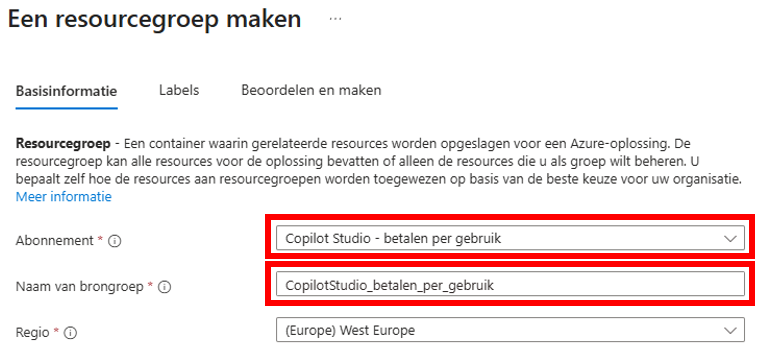
Om de resourcegroep aan te maken vul je het volgende in:
Bij abonnement: het abonnement dat je eerder hebt aangemaakt
Een naam (mag je zelf kiezen)
De regio waar je bedrijf gevestigd is:
Klik vervolgens op “beoordelen en maken” en nogmaals op “maken”.
Stap 3: Koppelen van Azure abonnement met Power Platform admin center
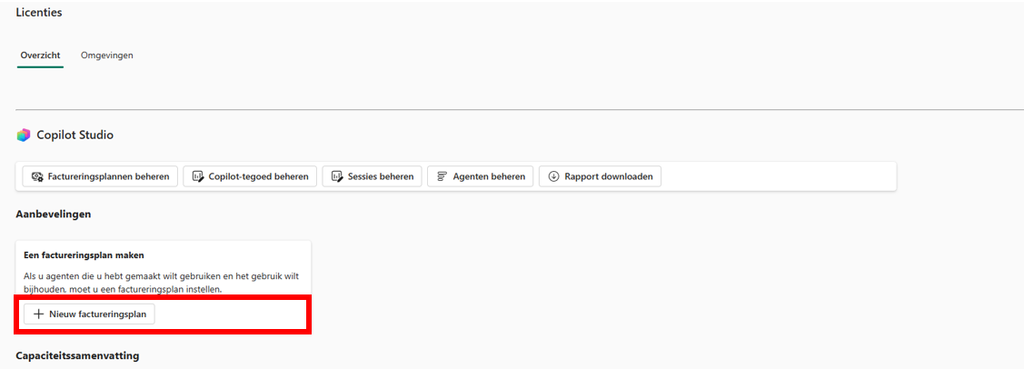
Vervolgens keren we terug naar Power Platform Admin center. Op de pagina waar we eerst naartoe navigeerden klik je op de knop “nieuw factureringsplan maken”.
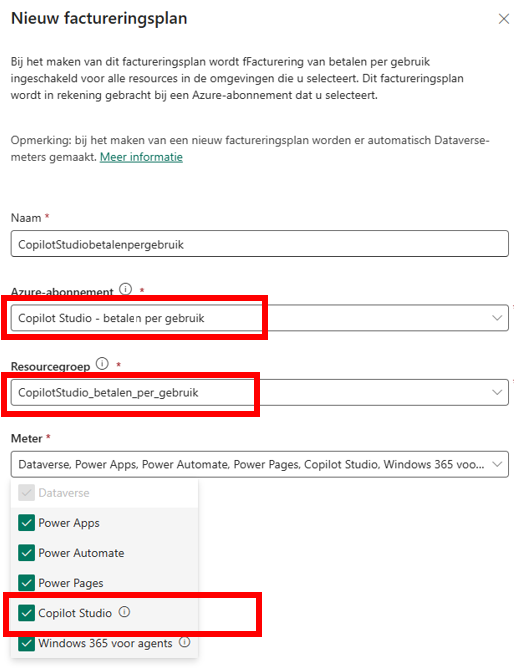
Je kunt nu een naam geven voor het factureringsplan. Onder het kopje “Azure-abonnement” selecteer je het abonnement en de resourcegroep die je in de vorige stap (in Azure) hebt aangemaakt. Zorg ook dat bij “meter” Copilot Studio staat aangevinkt.
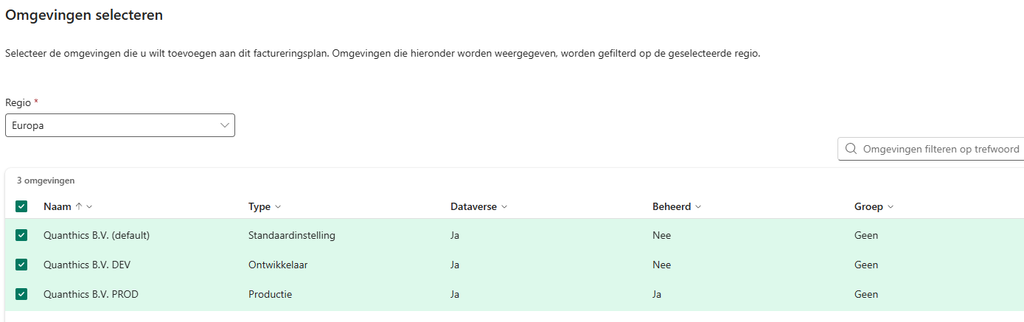
Klik nu op “volgende” en selecteer je regio en de tenants. Als je niet weet welke tenants je nodig hebt kun je ze allemaal selecteren: