Wil jij zelf geavanceerde AI agents bouwen voor jouw organisatie? Dat kan met Microsoft Copilot Studio! Copilot Studio stelt jou in staat om geavanceerde virtuele assistenten te bouwen die saai en repetitief werk uit handen nemen.
Copilot Studio is een low-code tool. Je hoeft dus niet te kunnen programmeren om je eigen AI assistent tot leven te wekken!
Microsoft Copilot Studio en Copilot Studio Light
Binnen het Microsoft ecosysteem zijn er twee verschillende manieren om AI agents te bouwen:
- Met Copilot Studio Light: hiermee bouw je eenvoudig simpele AI agents. Meer leren over Studio Light? Lees dan dit artikel.
- Met Copilot Studio: met dit programma kun je uitgebreidere agents bouwen die zelfstandig taken kunnen uitvoeren. In de rest van dit artikel zal ik me focussen op het bouwen van AI agents met Copilot Studio.
Een van de belangrijkste verschillen tussen Copilot Studio Light en Copilot Studio is dat de agents die je bouwt met Studio Light voornamelijk chatbots zijn die vragen kunnen beantwoorden op basis van documenten die jij toevoegt. Met Copilot Studio gebouwde agents kunnen ook daadwerkelijk taken uitvoeren zoals e-mails versturen.
Welke licentie heb je nodig voor Microsoft Copilot Studio?
Er zijn drie manieren om gebruik te kunnen maken van Copilot Studio:
- Copilot voor Microsoft 365 licentie: met een Copilot Microsoft 365 licentie kun je gebruikmaken van Copilot Studio. De enige beperking is dat je door jou gebouwde agents niet kunt publiceren voor externe gebruikers. Dit betekent dat je jouw agents dus niet kunt inzetten als klantenservice-medewerker.
- Betalen per gebruik: door gebruik te maken van Microsoft Azure kun je ook agents bouwen waarbij je alleen betaalt wanneer deze gebruikt worden.
Meer informatie over de verschillende licenties lees je hier.
Agents bouwen met Copilot Studio
Ben je klaar om aan de slag te gaan met het bouwen van AI agents? Navigeer dan naar copilotstudio.microsoft.com. Als je een licentie hebt zou je nu de volgende pagina moeten kunnen zien:
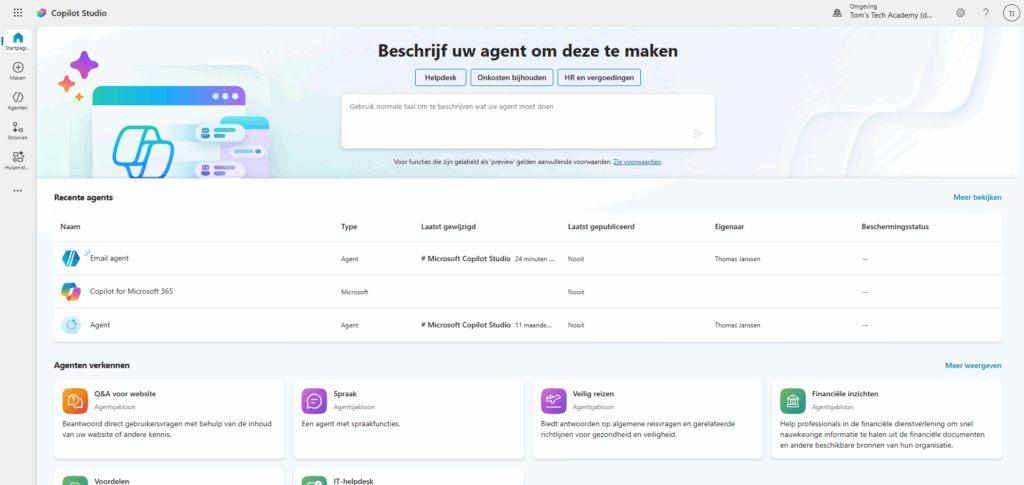
Laten we eens proberen om zelf een agent te bouwen die vragen kan beantwoorden op basis van een document met veel gestelde vragen. Aan het einde van het gesprek kan de agent dan een e-mail versturen met een samenvatting van het gesprek.
Stap 1: Agent aanmaken
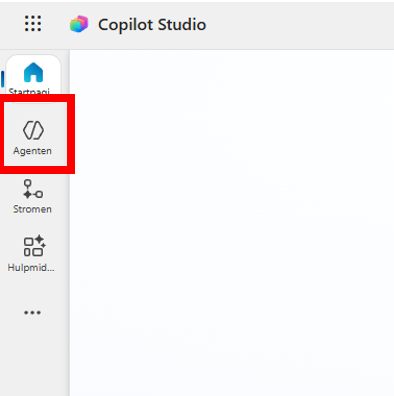
Om aan AI agent aan te maken klik je links in het menu op “agenten”:
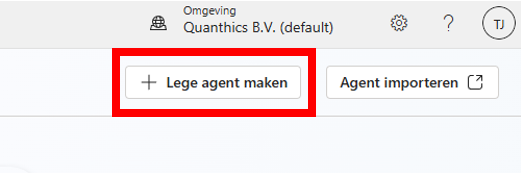
Klik vervolgens op “een lege agent maken” om een nieuwe AI agent te ontwerpen.
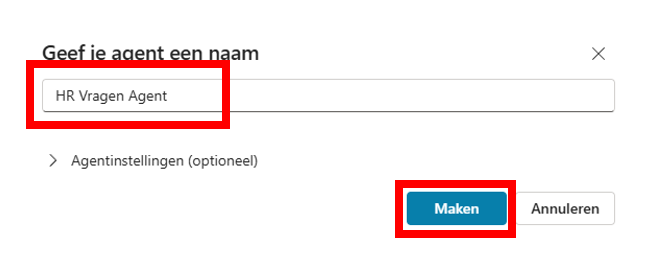
Geef vervolgens een naam om voor je agent (bijvoorbeeld “HR Vragen Agent”) en klik op “maken” om de agent aan te maken:
Stap 2: Je agent configureren
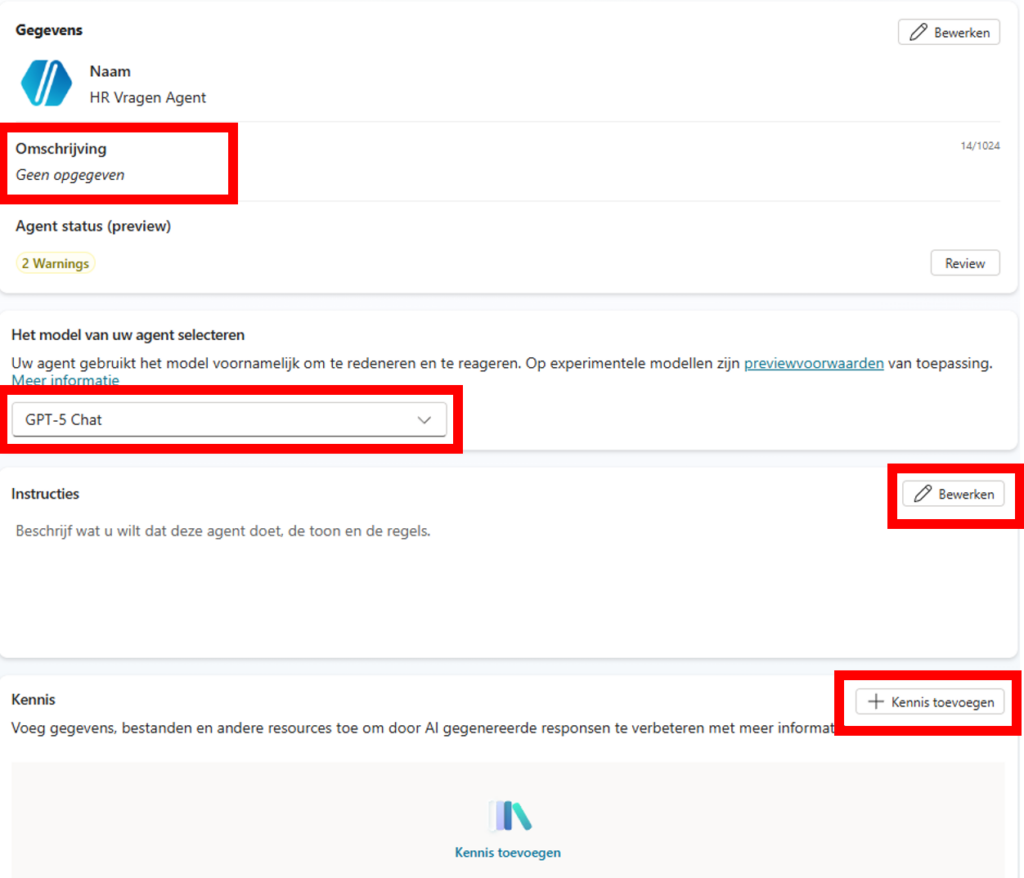
Zodra je jouw agent hebt aangemaakt kom je terecht in onderstaand scherm. Laten we eens proberen om een simpele AI agent te bouwen die HR vragen gaat beantwoorden op basis van kennis die wij aan de agent gaan toevoegen.
Beschrijving: begin met het toevoegen van een beschrijving. De beschrijving is vooral belangrijk wanneer je de agent gaat delen, zodat jouw collega’s kunnen zien wat de agent wel en niet kan.
Het model selecteren: het model dat je selecteert kan van invloed zijn op de prestaties van je agent. Over het algemeen zijn oudere modellen vaak iets goedkoper (kosten minder credits per vraag), en zijn nieuwere modellen iets duurder (maar ze presteren vaak ook iets beter).
Houd er voor de keuze van het model rekening mee dat je niet altijd het nieuwste model nodig hebt. In dit geval is GPT-4.1 een van de oudere modellen waaruit je kunt kiezen. Dit is een prima model om HR-vragen te laten beantwoorden door je agent (wat een relatief simpele taak is).
Instructies: de instructies zijn één van de belangrijkste aspecten van je agent! Hier bepaal je namelijk het gedrag van je agent mee. Ik probeer de instructies altijd zo simpel en doeltreffend mogelijk te houden. In dit geval heb ik de volgende instructies gebruikt:
“Jij bent een HR Vragen Agent die vragen beantwoordt aan medewerkers van ons bedrijf. Je beantwoordt deze vragen op basis van je beschikbare kennis. Weet je het antwoord op een vraag niet? Dan zeg je gewoon dat je het niet weet.”
Kennis: als je wilt dat de agent vragen gaat beantwoorden op basis van het HR-beleid van jullie organisatie, moet je die kennis natuurlijk wel toevoegen aan de agent. Als je mijn voorbeeld agent wilt bouwen kun je de volgende kennis toevoegen aan de agent:
Klik hier om het HR-beleid van NovaTech Solutions BV te downloaden.
Stap 3: Andere kennisbronnen uitzetten
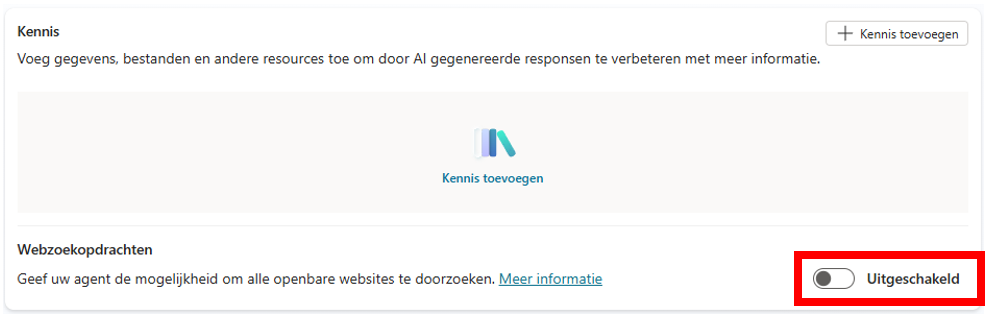
Het is belangrijk dat de AI agent alleen vragen gaat beantwoorden op basis van de kennis die jij hem aanbiedt. Je wilt niet dat de agent het antwoord op jullie HR-vragen gaat opzoeken op internet bijvoorbeeld. Want dan kan de agent informatie vinden van andere organisaties, die natuurlijk niet relevant is voor jullie organisatie.
Als je iets omlaag scrolt zie je dat “webzoekopdrachten” aan of uit kunt zetten. In dit geval wil je ze uitzetten.
Stap 4: Je agent testen en publiceren
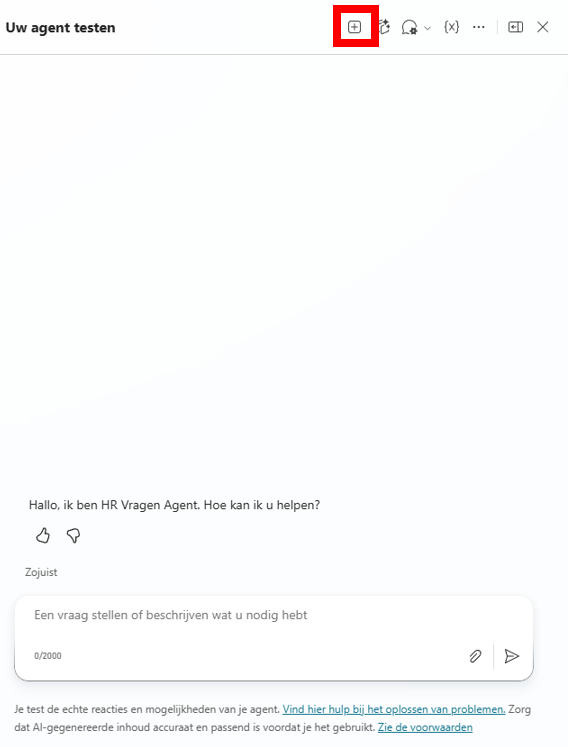
Wanneer alle kennis is geupload naar de agent (dit kan even duren) kun je je agent gaan testen. Als het goed is zie je aan de rechterkant van je scherm al het onderstaande chatscherm, waar je met je zojuist gebouwde agent kunt chatten.
Probeer sowieso een aantal vragen te stellen die in de kennisbronnen staan, en ook een aantal vragen die niet in de kennisbronnen staan.
Je agent zou de vragen op basis van de toegevoegde kennis moeten beantwoorden, en zal moeten aangeven dat hij iets niet weet wanneer iets niet in de documenten staan (in plaats van te hallucineren).
Heb je je agent aangepast? Klik dan even op het “plus” icoontje (hieronder in het rode vierkant) om je agent opnieuw op te starten.
Wanneer je tevreden bent met je agent kun je deze publiceren. Let op: dit kan niet met een Copilot Studio proeflicentie. Om te kunnen publiceren heb je een geldige licentie nodig.
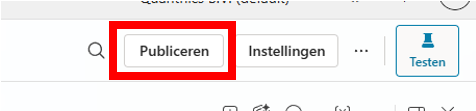
Klik op de knop “publiceren” om de agent voor jezelf en collega’s beschikbaar te maken.
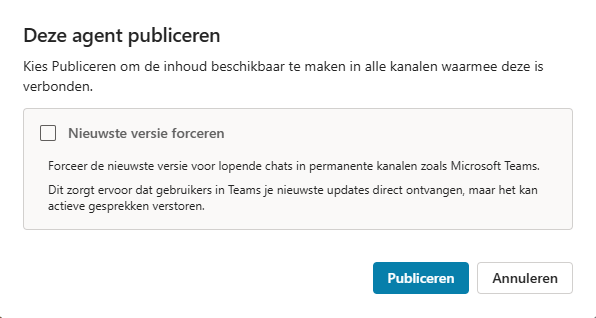
Daarna krijg je onderstaand dialoogvenster te zien. De checkbox voor “nieuwste versie forceren” hoef je niet aan te zetten. Je kunt onderaan klikken op “publiceren”.
Klik vervolgens bovenaan in het menu op “kanalen” om je agent beschikbaar te maken in een kanaal.

Het makkelijkste is om je agent beschikbaar te maken in Microsoft 365 Copilot en Teams. Dat kun je doen door op de knop voor Microsoft 365 en Teams te klikken:

Er verschijnt nu een venster aan de rechterkant van je scherm. Klik onderaan op de knop “kanaal toevoegen”.
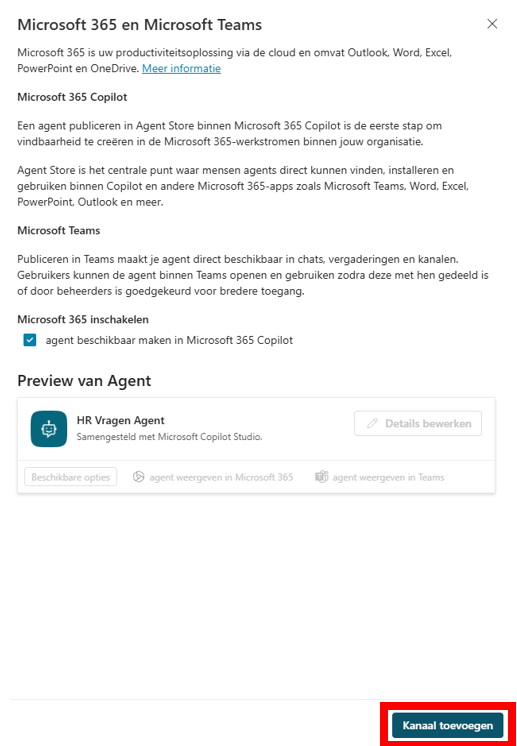
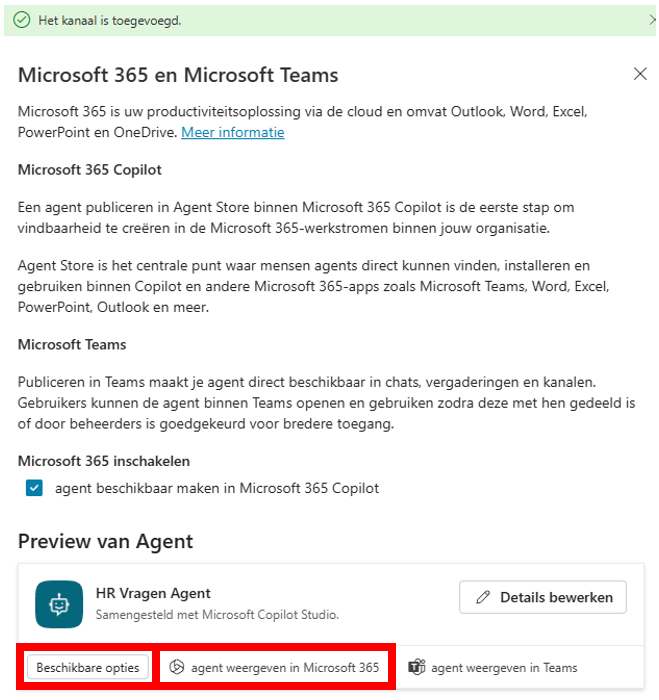
De agent is nu beschikbaar in Microsoft Teams en Microsoft 365 Copilot. In het volgende venster kun je klikken op “Agent weergeven in Microsoft 365” of “Agent weergeven in Teams” om de agent direct te openen.
Wil je de agent delen met collega’s? Klik dan op “beschikbare opties” om je agent te delen!