Vanaf 16 Juni 2026 is Copilot Cowork voor iedereen beschikbaar. Maar wat is precies Copilot Cowork, en wat kun je ermee?
Microsoft vat het op zijn blog in één zin samen: Copilot Cowork is goed in het uitvoeren van complexe, lang-lopende multi-tool taken. Oké, dat klinkt goed. Maar wat houdt dit concreet in?
Even terug naar het begin..
Momenteel zijn er grofweg twee verschillende licenties om Copilot te gebruiken:
- Copilot Chat (gratis versie): hiermee kun je Copilot in de browser gebruiken. Deze optie lijkt heel erg op ChatGPT, want Copilot Chat is niet geintegreerd in Office 365.
- Microsoft 365 Copilot (betaald abonnement): hiermee kun je Copilot gebruiken binnen alle Microsoft applicaties zoals Excel, Outlook, Teams, PowerPoint en Word. Tevens kun je Copilot Chat gebruiken – en die heeft met dit abonnement wél toegang tot jouw e-mails en Teams gesprekken.
Met de Microsoft 365 licentie kon je tot nu toe het meeste, want hier kon je Copilot ook in de applicaties van Microsoft gebruiken.
De beperking die mij echter meteen opviel: je kan een Word document laten maken met Copilot (als je de betaalde versie hebt), en deze daarna weer als input geven voor het maken voor een PowerPoint presentatie.
Maar je kon met Microsoft 365 Copilot nooit over de applicaties heen werken.
En dat gaat nu veranderen. Met Copilot Cowork kun je Microsoft 365 Copilot een serie van taken laten uitvoeren. Bijvoorbeeld een curriculum voor een training opstellen in Microsoft Word, en op basis van dit curriculum een PowerPoint late maken met de training. Laten we de proef op de som nemen:
Stap 1: Copilot Cowork openen
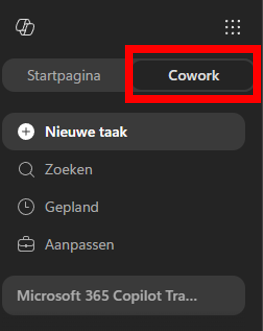
Als je toegang hebt tot Copilot Cowork kun je navigeren naar Copilot en bovenin het scherm klikken op “Cowork”. Zie je de optie van Cowork niet? Dan kan het zijn dat Cowork niet is aangezet door jouw Microsoft-beheerder.
Stap 2: Voer een prompt in
Nu we Copilot Cowork hebben geopend kunnen we een prompt invoeren:

Stap 3: Het resultaat
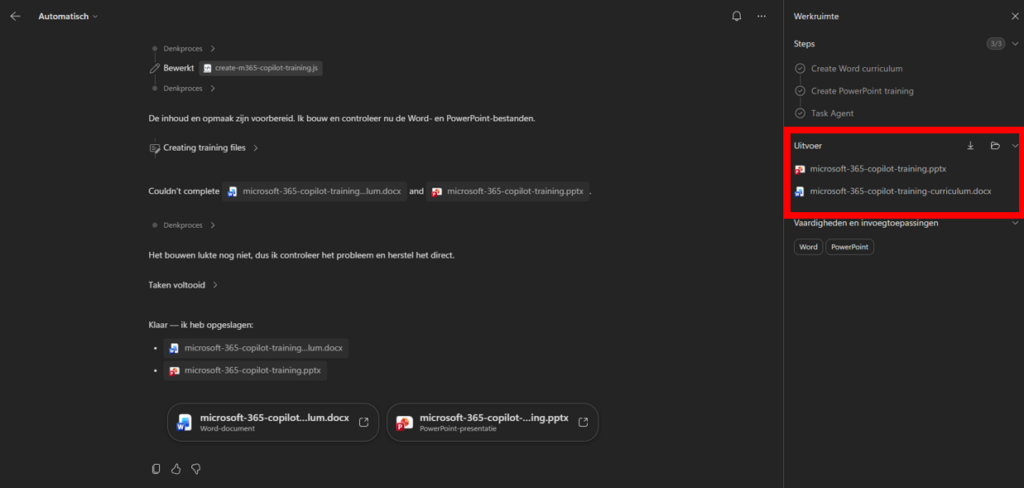
Nadat ik mijn prompt heb ingevoerd gaat Copilot Cowork voor me aan de slag. Copilot Cowork laat zijn vorderingen op het scherm zien. Wanneer Cowork klaar is zie je dat er twee bestanden zijn gegenereerd: Een Word bestand en een PowerPoint presentatie.
Stap 4: De bestanden
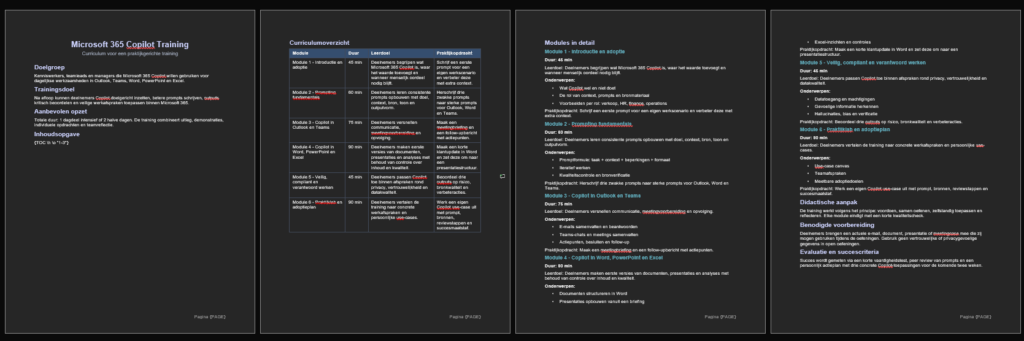
Ik ben onder de indruk van het Word bestand waarin Cowork het curriculum van de training heeft opgesteld. De training ziet er goed uit, en bevat een (dynamische) inhoudsopgave, een overzicht van de training (inclusief hoe lang elk gedeelte duurt) en een gedetailleerd overzicht met de inhoud:
Ook de PowerPoint ziet er goed uit. Deze is duidelijk gebaseerd op het Word-document (dit was de opdracht), maar mist diepgang. Wellicht had ik mijn prompt beter moeten definiëren?
Betalen per gebruik
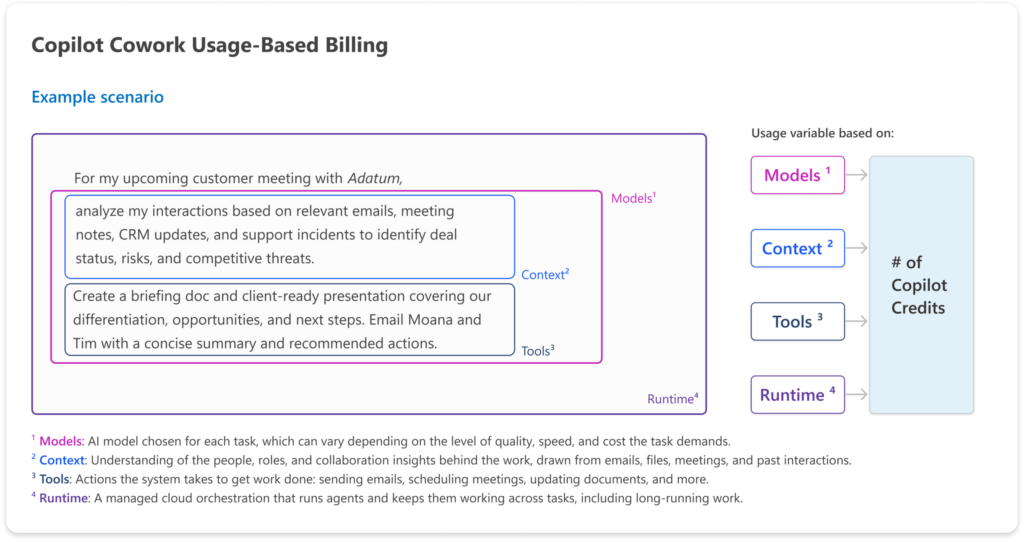
Bij Copilot Chat en Microsoft 365 Copilot zitten de kosten voor de tokens die je consumeert in je licentie verwerkt. Bij Copilot Cowork is dit niet het geval: je betaalt per gebruik. Hoeveel je verbruikt is afhankelijk van het model dat je gebruikt, hoeveel context je geeft (documenten, prompt, etc.), de tools en de run-time (kort samengevat; hoe lang je agent aan het werk is).
Voor wie is Copilot Cowork geschikt?
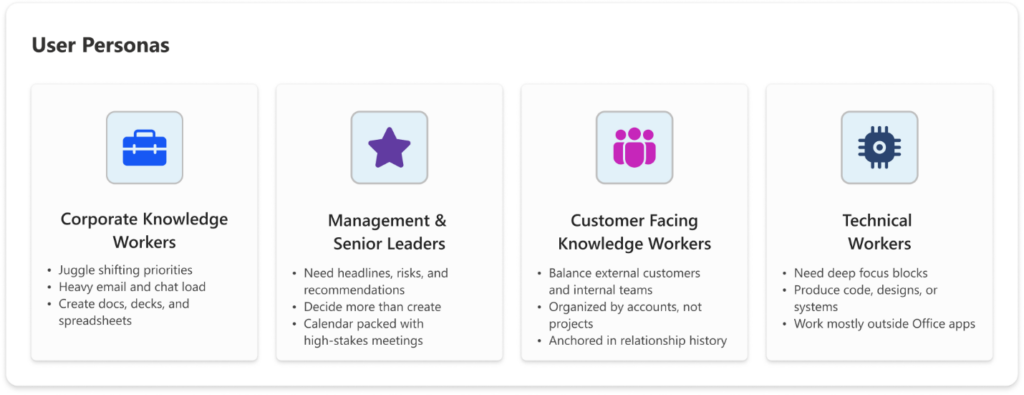
De huidige Copilot Chat blijft natuurlijk gewoon beschikbaar. En dit is de standaard “Copilot” voor wie simpele vragen wilt stellen of bijvoorbeeld e-mails wilt verbeteren. Copilot Cowork is echt gefocust op kenniswerkers, managers, klantenservice-medewerkers en technici.