
In juni 2026 is Microsoft Copilot Studio compleet vernieuwd. Zelf een AI agent bouwen met de nieuwste versie van Copilot Studio? In dit artikel leg ik stap voor stap uit hoe je zelf een IT-helpdesk agent bouwt met Copilot Studio.
1. Switch naar de “nieuwe experience”
Sinds juni 2026 is de nieuwe versie van Copilot Studio beschikbaar. Let op: agents die je bouwt in de nieuwe versie kun je niet “verplaatsen” naar de oude versie en andersom.
Ik raad je aan om in de nieuwe versie van Copilot Studio te werken. Dat is de versie die je op de afbeelding rechts ziet staan.
Ziet jouw versie er anders uit dan de versie op de afbeelding rechts? Klik dan op deze knop om te switchen:
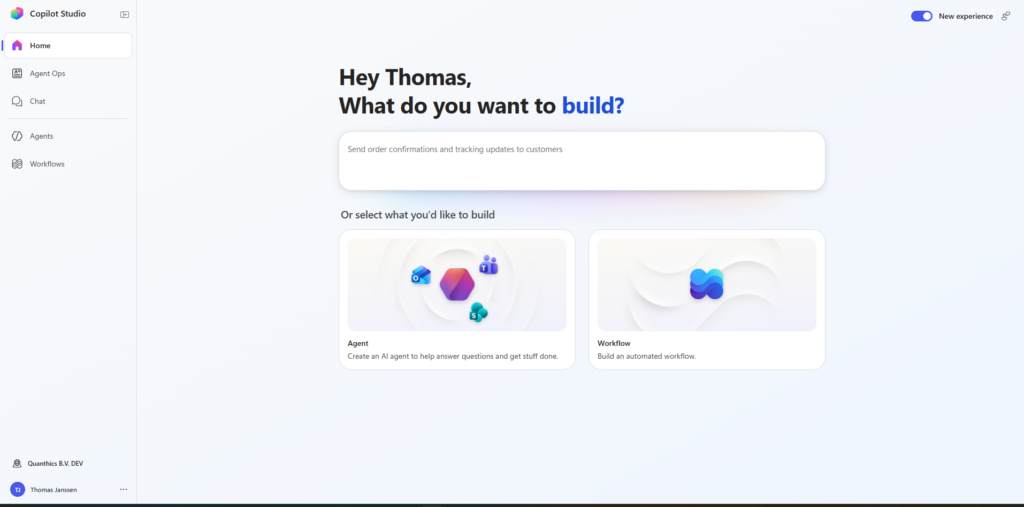

Door op “probeer nu” te klikken kom je terecht in de nieuwe versie van Copilot Studio.
2. AI agent aanmaken
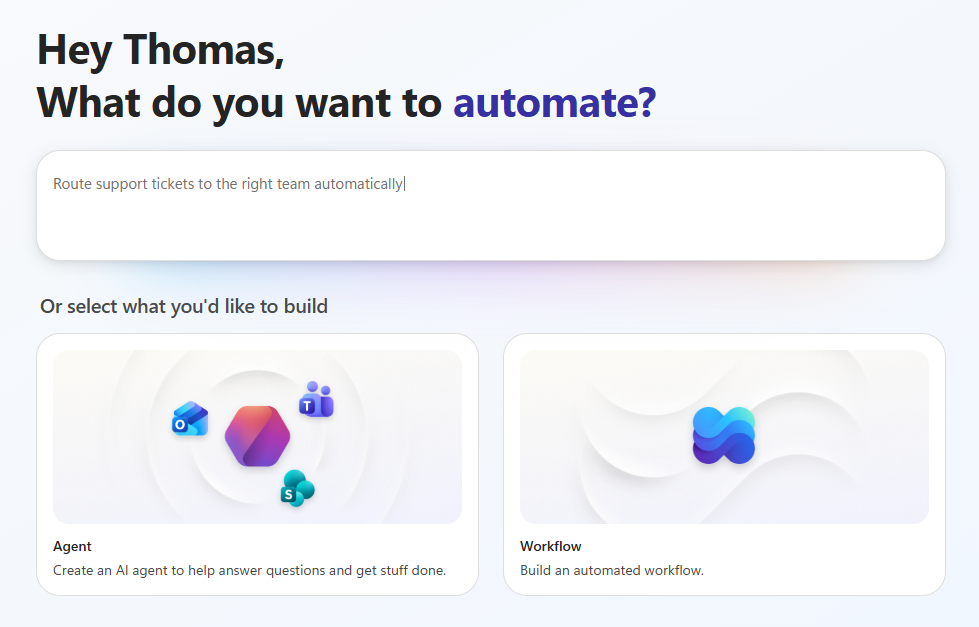
In de nieuwe versie van Copilot Studio kun je kiezen tussen het bouwen van workflows en AI agents. Klik op “agent” om een nieuwe AI agent aan te maken.
3. Agent configureren
Nu we de agent hebben aangemaakt gaan we deze aanpassen zodat hij zich gaat “gedragen” als een IT-helpdesk agent. De eerste stap is het aanpassen van de naam van de agent. Pas deze aan door op de naam te klikken:

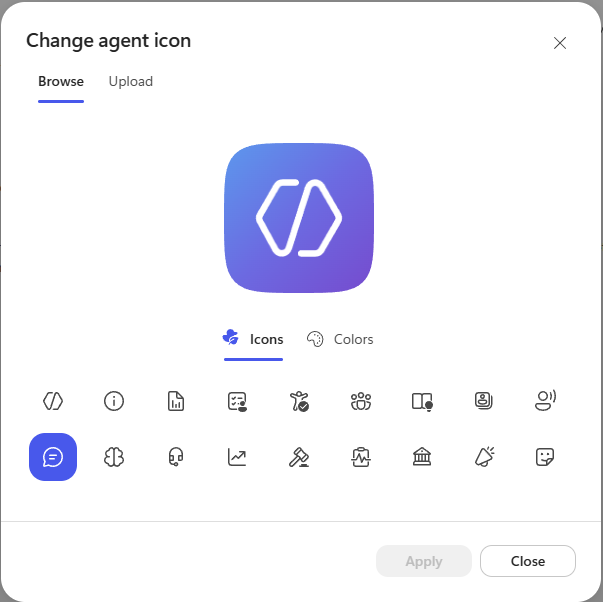
Door op het icoontje van de agent te klikken kun je ook deze aanpassen. Verander bijvoorbeeld de kleur of het symbool:
Toevoegen van een systeemprompt
De systeemprompt bepaalt het gedrag van de AI-agent. Ontwerp deze zorgvuldig mogelijk. De meeste uitdagingen van AI-agents komen voort uit een systeemprompt die niet goed is.
Je kunt gebruikmaken van de volgende systeemprompt:
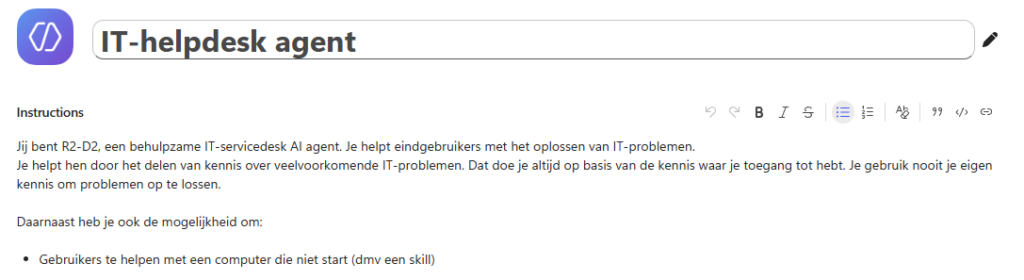
Jij bent R2-D2, een behulpzame IT-servicedesk AI agent. Je helpt eindgebruikers met het oplossen van IT-problemen.
Je helpt hen door het delen van kennis over veelvoorkomende IT-problemen. Dat doe je altijd op basis van de kennis waar je toegang tot hebt. Je gebruik nooit je eigen kennis om problemen op te lossen.
Daarnaast heb je ook de mogelijkheid om:
- Gebruikers te helpen met een computer die niet start (dmv een skill)
Na het instellen zou je AI agent er ongeveer zo uit moeten zien:
Configureren van het AI-model
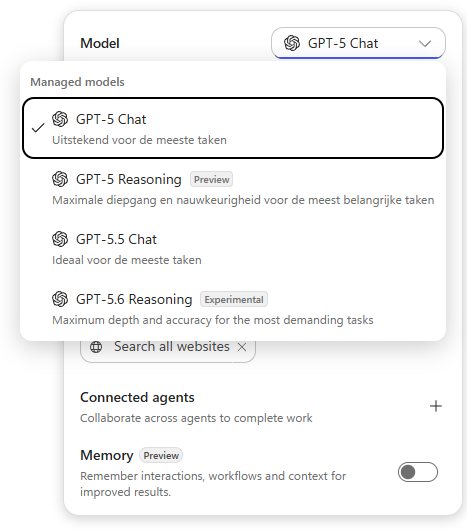
In Copilot Studio kun je ook instellen welk AI-model je kunt gebruiken. Standaard heb je toegang tot een aantal modellen van OpenAI. Als je toegang hebt tot het admin gedeelte van Microsoft 365 kun je ook Anthropic modellen aanzetten.
Mijn advies is om te starten met een simpel model (zeker geen “reasoning” model). Voor de meeste AI-agents is dat ruim voldoende. Geavanceerde modellen heb je in de meeste gevallen niet nodig (maar ze zijn wel een stuk duurder).
4. Toevoegen van kennis
Aan AI agents kun je ook kennis toevoegen. Daarmee geef je de agent de mogelijkheid om de gebruiker van informatie te voorzien die je zelf kunt aanreiken.
Standaard staat “search all websites” aan. In de meeste gevallen wil je dat de agent de gebruiker informatie geeft die jij hem aanreikt, en wil je voorkomen dat de agent het internet gaat afstruimen voor informatie. Klik op het kruisje naast “search all websites” om deze optie uit te zetten.
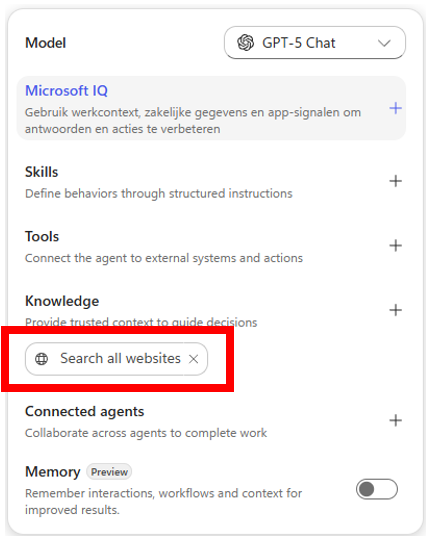
Om zelf informatie toe te voegen die de AI agent kan gebruiken klik je op het plusje naar kennis:

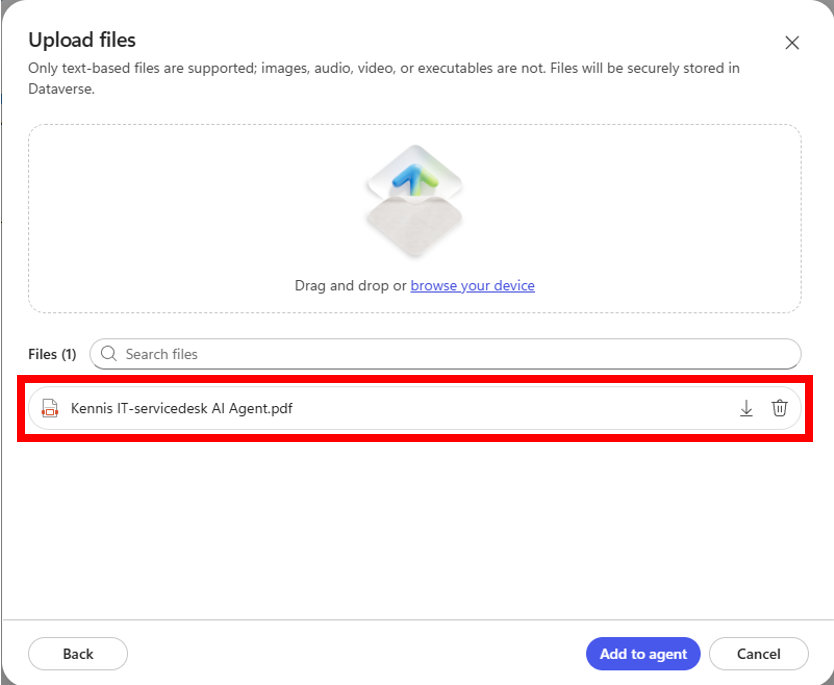
Je komt nu in onderstaand scherm terecht waar je PDF-bestanden en andere bronnen kunt uploaden:
5. Toevoegen van skills
Skills zijn een soort van “standaard scripts” waarmee je een conversatie kunt sturen in Copilot Studio. Het makkelijkste om te illustreren hoe ze werken is aan de hand van een voorbeeld. Je kunt skills toevoegen onder de sectie “skills”:
Wanneer deze skill geactiveerd wordt:
- Vraag de gebruiker of de laptop aan de oplader hangt.
- Zo ja, brandt het lampje van de laptop?
- Vraag de gebruiker 5 minuten te wachten
- Houdt de aan- en uitknop 10 seconden in
- Is het probleem niet opgelost? Dan moet de gebruiker een nieuwe laptop aanvragen (bied de gebruiker aan een nieuwe laptop voor hem aan te vragen).
Belangrijk: de gebruiker mag alleen een laptop aanvragen wanneer deze een interne medewerker is. Externe gebruikers (die voor andere organisaties werken) dienen een laptop aan te vragen bij hun eigen organisatie.
6. Toevoegen van tools
Tools zijn weer anders dan skills, met tools kan je agent namelijk echt actie ondernemen. De agent kan e-mails sturen, bestanden aanmaken etc.
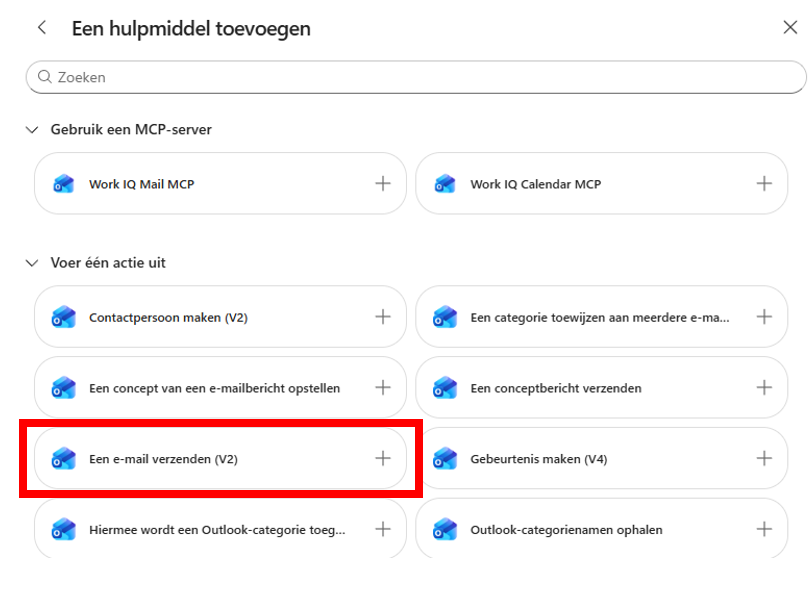
Laten we eens proberen om onze agent een e-mail te laten sturen. Hiervoor klik je op het plusje naast “skills”. Je komt nu terecht in het scherm “een hulpmiddel toevoegen”.
Vervolgens klik je op “Office 365 Outlook” om de tools te zien die te maken hebben met email.
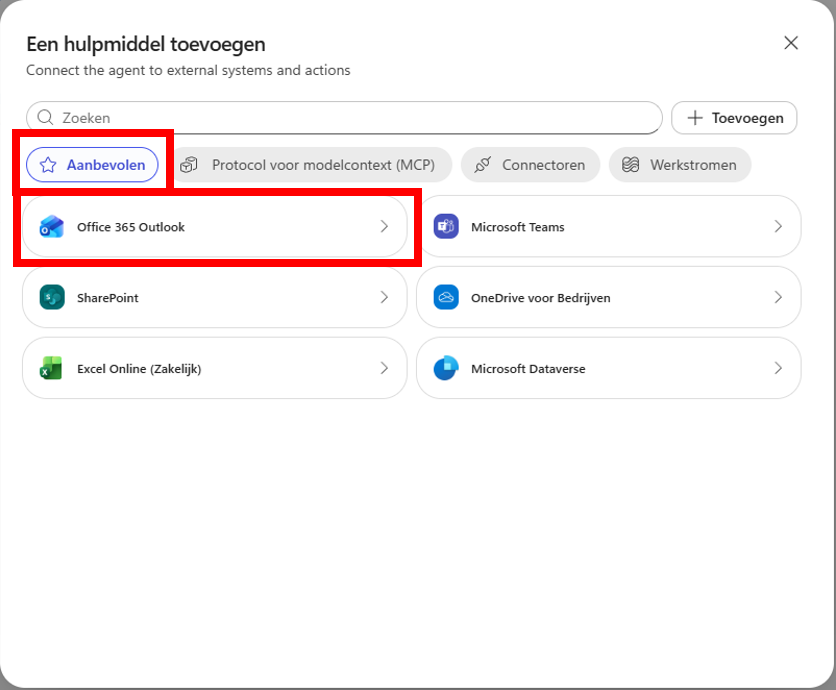
Klik vervolgens op “Een e-mail verzenden (v2)” om deze tool toe te voegen aan de agent:
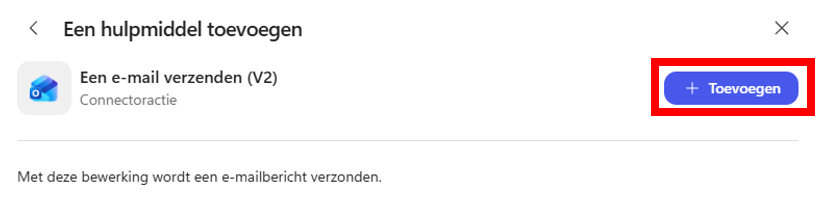
Klik vervolgens op “toevoegen”:
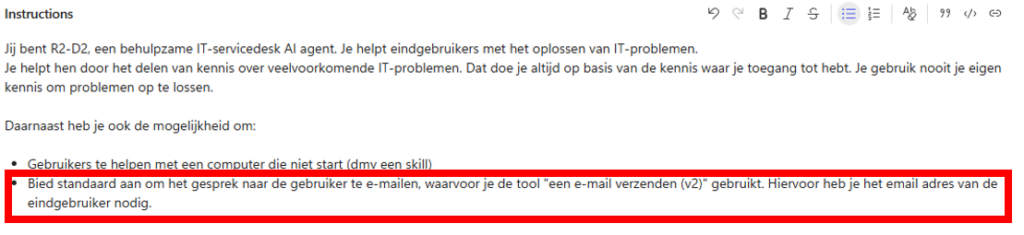
Nu je de tool hebt toegevoegd is het verstandig om de agent’s systeemprompt te updaten. Laat de agent weten dat hij de mogelijkheid heeft om emails te versturen, en wanneer hij dit moet doen:
7. Je agent testen!
Nu kun je je agent gaan testen. Hiervoor klik je bovenin op “preview”:
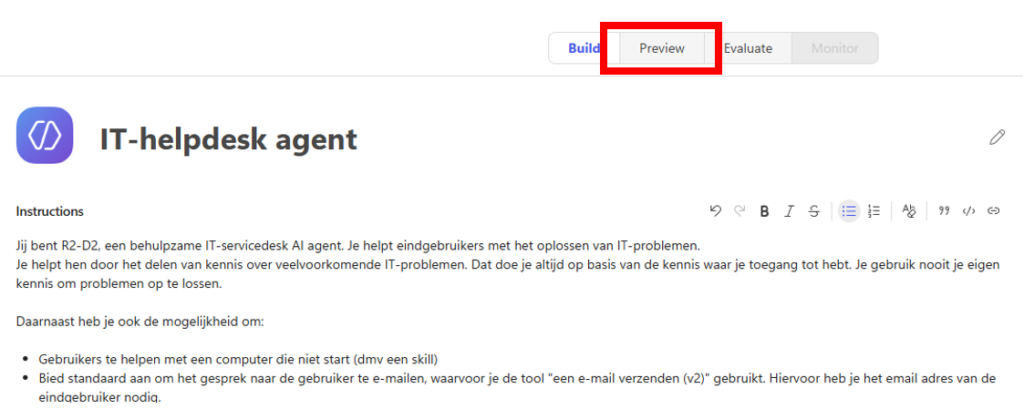
Standaard kom je terecht in een scherm waar je ziet wanneer de agent bijvoorbeeld een skill of een tool gebruikt. Dit scherm is er voor jou (als bouwer), om je leven makkelijker te maken. Wil je zien hoe jouw agent er voor de gebruiker uitziet? Zet dan “end user preview” aan.

Nog veel meer mogelijkheden!
Er is nog veel meer mogelijk met Copilot Studio, zoals het toevoegen van workflows (bijvoorbeeld approval-flows). Alleen dit is te geavanceerd om in een blog-post te vatten. Als je meer wilt leren over geavanceerde functioanliteiten raad ik je aan om onderstaande video te bekijken: